演示模式
为何使用 xyzDiagram 进行演示?
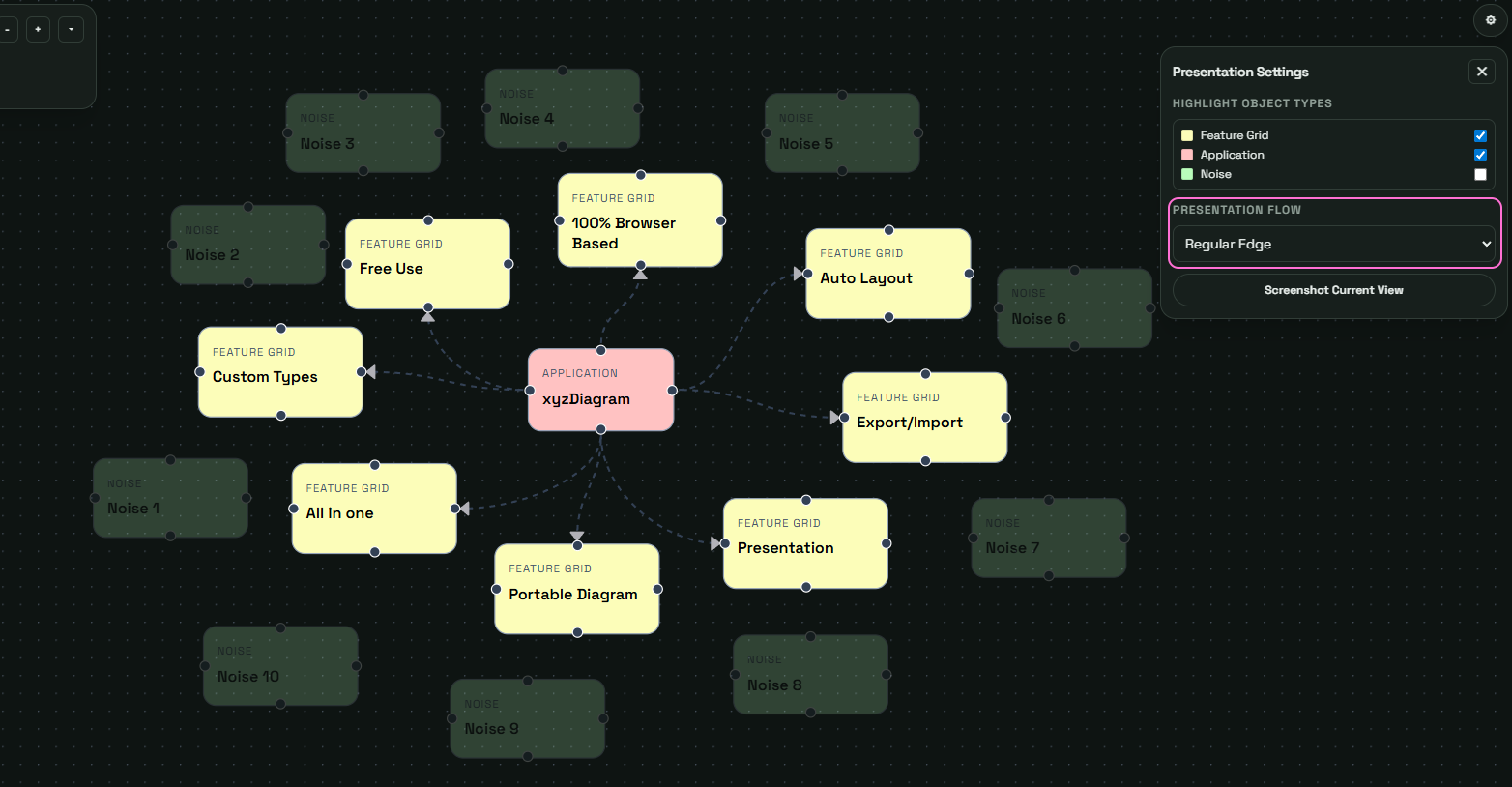
复杂的图表难以一次性完整解释。演示模式可消除编辑干扰,并引导观众逐步关注当前选定的节点及其流程。
演示设置
从选定节点开始,选择流程设置,并沿入/出关系移动。当存在多条路径时,使用分支选项。
导航表
| 输入 | 操作 | 用例 |
|---|---|---|
| 右箭头 | 下一个对象 | 继续叙述 |
| 左箭头 | 上一个对象 | 回顾上下文 |
| 下箭头 | 进入子层级 | 深入细节 |
| 上箭头 | 返回父层级 | 返回概览 |
优势
此模式特别适用于:
- 研讨会
- 客户演示
- 架构评审
- 流程演示
- 培训课程
- 启动演示模式
演示模式的工作原理
导航至:工具 → 演示模式 激活后:
- 焦点将转移至选定节点
- 导航控件将显示
- 对象信息保持可见
若演示模式下存在多个有效的正向或反向路径,将弹出选择对话框供您选择路径。此功能对于包含分支流程的图表(如决策树或复杂系统交互图)尤为实用。
演示流类型
演示模式遵循特定的边类型流。默认情况下,系统会考虑 常规边。 要更改演示流,请点击设置图标并调整 演示流。
这支持基于以下类型的演示:
- 常规边
- 虚线边
- 动画边