प्रस्तुति मोड
xyzDiagram के साथ प्रस्तुति क्यों करें?
जटिल आरेखों को एक साथ समझाना मुश्किल होता है। प्रस्तुति मोड संपादन संबंधी अनावश्यक चीज़ों को हटाता है और वर्तमान में चयनित नोड और उसके प्रवाह के माध्यम से दर्शकों का ध्यान चरण-दर-चरण आकर्षित करता है।
वॉकथ्रू सेटअप
एक चयनित नोड से शुरू करें, फ्लो सेटिंग्स चुनें, और इनकमिंग/आउटगोइंग संबंधों के माध्यम से आगे बढ़ें। जब कई रास्ते उपलब्ध हों तो शाखा विकल्पों का उपयोग करें।
नेविगेशन तालिका
| इनपुट | क्रिया | उपयोग का मामला |
|---|---|---|
| दायाँ तीर | अगली वस्तु | वर्णन जारी रखें |
| बायाँ तीर | पिछली वस्तु | संदर्भ पर पुनः जाएँ |
| नीचे की ओर तीर | उप-स्तर में प्रवेश करें | विवरण में जाएँ |
| ऊपर की ओर तीर | पैरेंट स्तर पर वापस जाएँ | अवलोकन पर लौटें |
लाभ
यह मोड विशेष रूप से इनके लिए उपयोगी है:
- कार्यशालाएँ
- ग्राहक प्रस्तुति
- आर्किटेक्चर समीक्षा
- प्रक्रिया वॉकथ्रू
- प्रशिक्षण सत्र
- प्रस्तुति मोड शुरू करना
प्रस्तुति मोड कैसे काम करता है
इस पर जाएँ: एक्स्ट्रा → प्रस्तुति मोड
सक्रिय होने पर:
- ध्यान चयनित नोड्स पर चला जाता है
- नेविगेशन नियंत्रण दिखाई देते हैं
- ऑब्जेक्ट की जानकारी दिखाई देती रहती है
यदि प्रस्तुति मोड के दौरान कई मान्य आगे या पीछे के रास्ते मौजूद हैं, तो एक चयन संवाद बॉक्स दिखाई देता है जो आपको यह चुनने की अनुमति देता है कि कौन सा रास्ता लेना है। यह विशेष रूप से शाखाओं वाले प्रवाह वाले डायग्राम के लिए उपयोगी है, जैसे कि निर्णय वृक्ष या जटिल सिस्टम इंटरैक्शन।
प्रस्तुति प्रवाह प्रकार
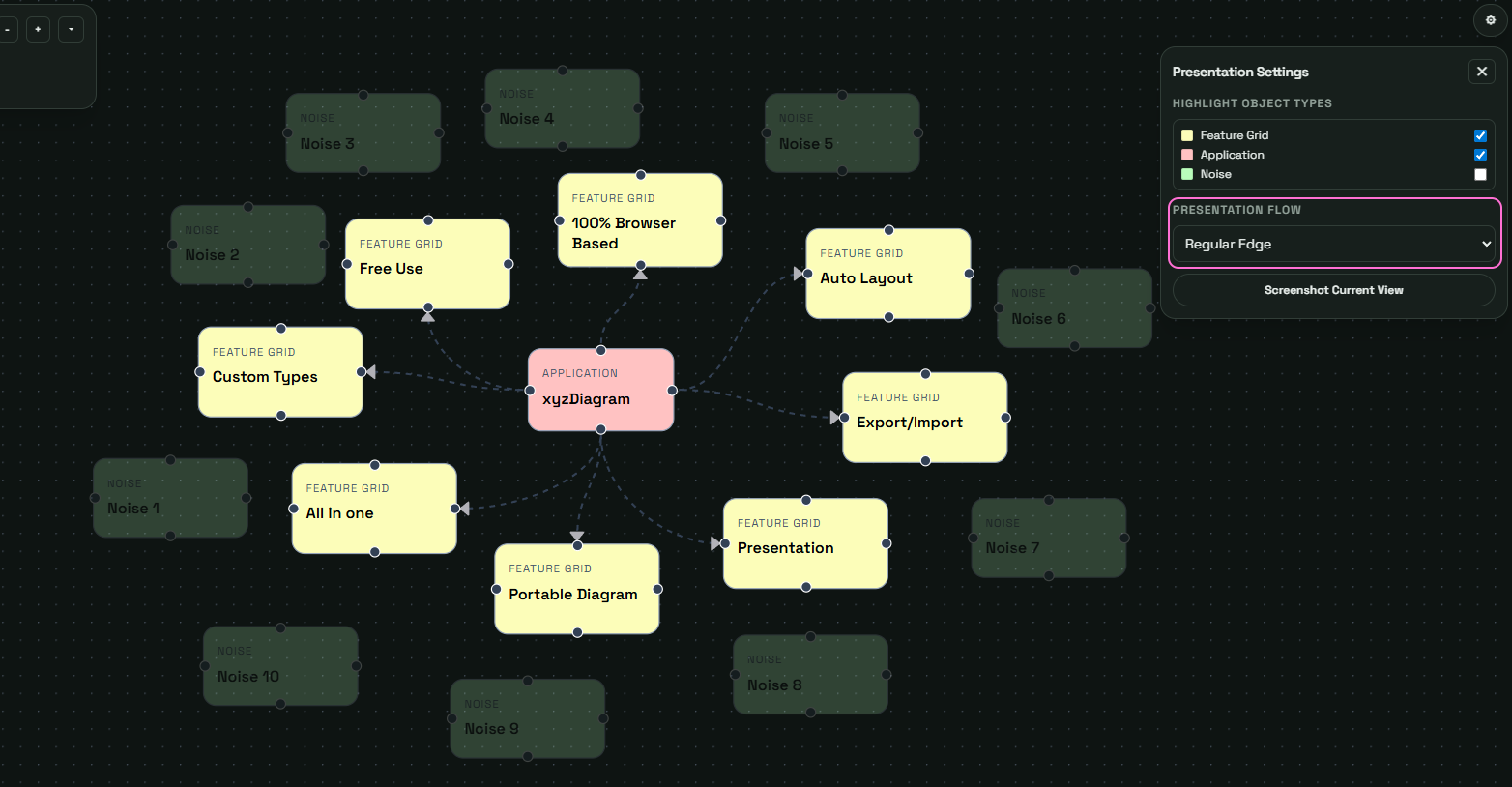
प्रस्तुति मोड एक विशिष्ट एज प्रकार के प्रवाह का अनुसरण करता है। डिफ़ॉल्ट रूप से नियमित एज पर विचार किया जाता है। प्रस्तुति प्रवाह को बदलने के लिए, सेटिंग्स आइकन पर क्लिक करें और प्रस्तुति प्रवाह को समायोजित करें।
यह निम्नलिखित पर आधारित प्रस्तुतियों की अनुमति देता है:
- नियमित एज
- डैश वाले एज
- एनिमेटेड एज