Präsentationsmodus
Warum mit xyzDiagram präsentieren?
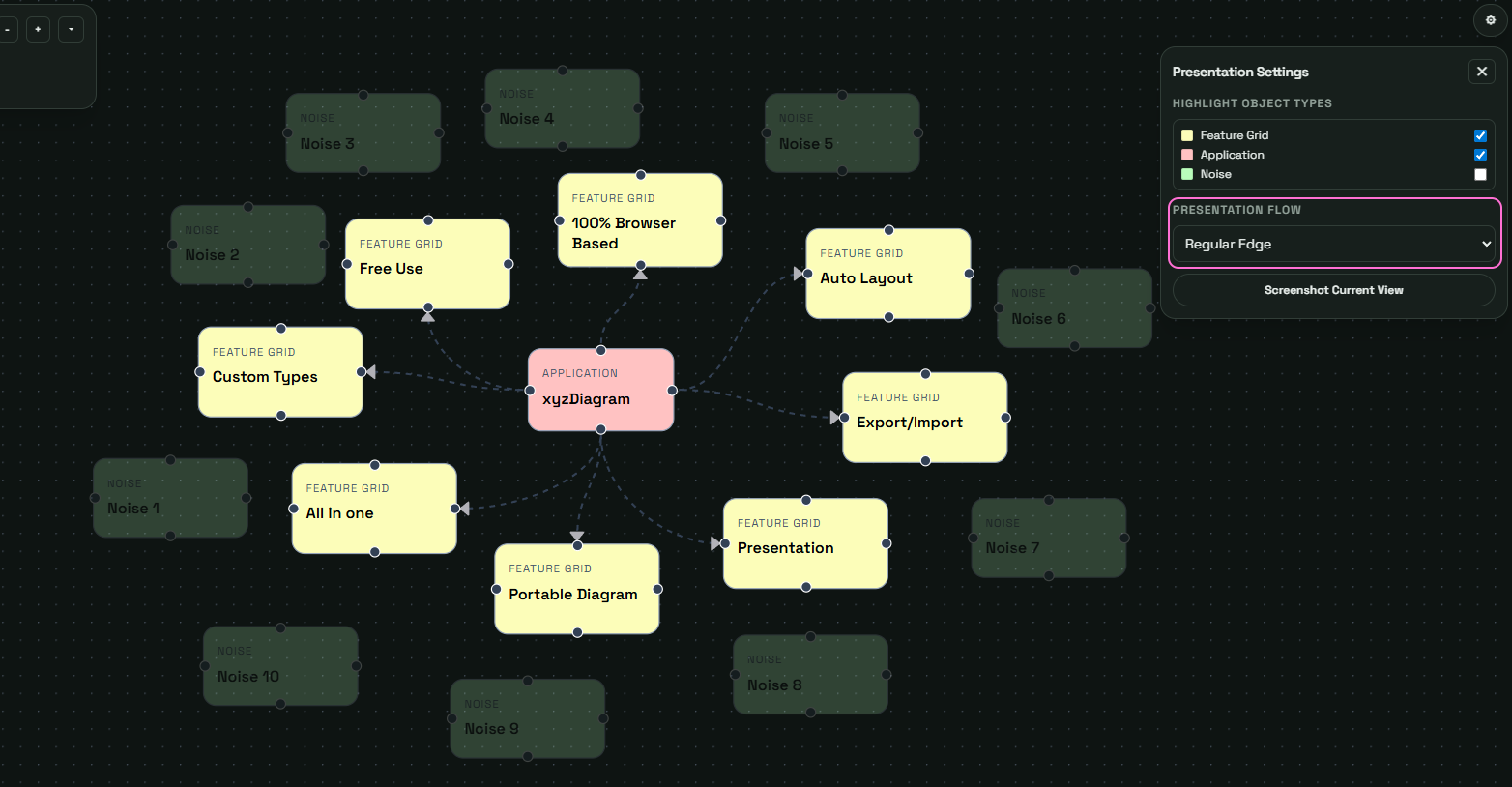
Komplexe Diagramme lassen sich nur schwer auf einmal erklären. Der Präsentationsmodus blendet Bearbeitungselemente aus und lenkt die Aufmerksamkeit des Publikums Schritt für Schritt auf den aktuell ausgewählten Knoten und dessen Ablauf.
Einrichtung des Walkthroughs
Beginnen Sie bei einem ausgewählten Knoten, wählen Sie die Ablauf-Einstellungen und bewegen Sie sich durch eingehende/ausgehende Beziehungen. Nutzen Sie Verzweigungsoptionen, wenn mehrere Pfade verfügbar sind.
Navigationstabelle
| Eingabe | Aktion | Anwendungsfall |
|---|---|---|
| Pfeil nach rechts | Nächstes Objekt | Erzählung fortsetzen |
| Pfeil nach links | Vorheriges Objekt | Kontext erneut aufrufen |
| Pfeil nach unten | Unterebene aufrufen | In Details eintauchen |
| Pfeil nach oben | Zurück zur übergeordneten Ebene | Zurück zur Übersicht |
Vorteile
Dieser Modus eignet sich besonders für:
- Workshops
- Kundenpräsentationen
- Architektur-Reviews
- Prozessdurchläufe
- Schulungen
- Präsentationsmodus starten
So funktioniert der Präsentationsmodus
Navigieren Sie zu: Extras → Präsentationsmodus
Nach der Aktivierung:
- Der Fokus wechselt zu ausgewählten Knoten
- Navigationselemente werden angezeigt
- Objektinformationen bleiben sichtbar
Wenn im Präsentationsmodus mehrere gültige Vorwärts- oder Rückwärtspfade vorhanden sind, erscheint ein Auswahldialog, in dem Sie den gewünschten Pfad auswählen können. Dies ist besonders nützlich für Diagramme mit verzweigten Abläufen, wie z. B. Entscheidungsbäume oder komplexe Systeminteraktionen.
Arten von Präsentationsabläufen
Der Präsentationsmodus folgt einem bestimmten Kantenablauf. Standardmäßig werden reguläre Kanten berücksichtigt. Um den Präsentationsablauf zu ändern, klicken Sie auf das Einstellungssymbol und passen Sie den Präsentationsablauf an.
Dies ermöglicht Präsentationen basierend auf:
- Reguläre Kanten
- Gestrichelte Kanten
- Animierte Kanten